 Techland Blog Techland Blog
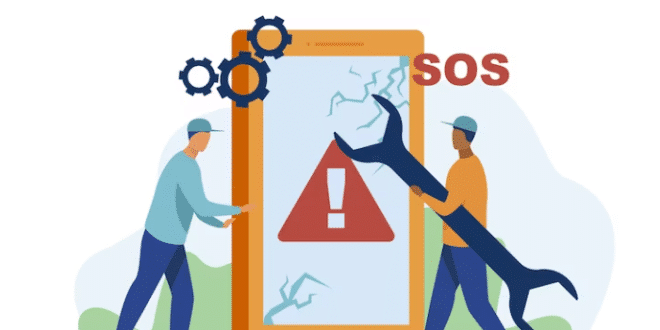
في عالم يتسارع فيه التطور التكنولوجي، أصبحت المشكلات التقنية جزءاً لا مفر منه من تجربة المستخدم. قد تكون هذه المشكلات بسيطة ومزعجة، مثل عدم وصول رسالة، أو معقدة تؤدي إلى تعطل العمل. إن القدرة على استكشاف الأخطاء وإصلاحها باتت مهارة أساسية لا تقتصر على المتخصصين.
🧠 المنهجية المُنظمة: خارطة طريق لحل أي مشكلة تقنية
يعتمد إصلاح المشكلات التقنية الفعال على اتباع منهجية منطقية خطوة بخطوة، بدلاً من التخبط العشوائي.
1. تحديد المشكلة بدقة
- الوصف: صف المشكلة بأكبر قدر ممكن من التفصيل (ماذا يحدث؟ متى بدأ؟ هل حدث شيء مختلف قبلها؟).
- العزل: هل المشكلة محصورة في جهاز واحد/تطبيق واحد/مستخدم واحد؟ (هل الجميع لا يستقبلون رسائل iMessage أم أنت فقط؟).
2. جمع المعلومات الأساسية
- التحقق من الأساسيات: (هل الجهاز مُشغل؟ هل الإنترنت متصل؟ هل البطارية مشحونة؟).
- تسجيل البيئة: ما هو إصدار نظام التشغيل؟ (مثال: iOS 26)، ما هو طراز الجهاز؟ هل تم إجراء أي تغييرات مؤخراً (تحديث، تثبيت تطبيق)؟
3. تطبيق الحلول البدائية (السهلة أولاً)
- إعادة التشغيل (The Universal Fix): غالباً ما تحل إعادة تشغيل الجهاز أو التطبيق الكثير من المشاكل المؤقتة.
- التحديث: تأكد من أن نظام التشغيل والتطبيق هما أحدث إصدار (قد تكون الشركة قد أصدرت تحديثاً لإصلاح الخلل).
- التحقق من الإعدادات: هل الإعدادات الخاصة بالخدمة تعمل بشكل صحيح؟
4. البحث عن الحلول المتقدمة
- استخدام محركات البحث ومنتديات الدعم (المجتمع التقني) للبحث عن حالات مشابهة.
- البحث في وثائق الدعم الفني الرسمية للشركة المصنعة (مثل دعم Apple).
🔍 دراسة حالة تفصيلية: مشكلة عدم وصول رسائل iMessage بعد تحديث iOS 26
بعد تحديث أنظمة التشغيل الكبرى، مثل iOS 26، غالباً ما تظهر مشكلات جديدة. واحدة من المشكلات الشائعة التي واجهت بعض المستخدمين هي فشل تنشيط iMessage أو عدم وصول الرسائل.
💡 الأسباب الرئيسية للمشكلة:
غالباً ما ترتبط هذه المشكلة في هذا التحديث بما يلي:
- مشاكل في تفعيل الشريحة (SIM/eSIM): وخاصة في حال استخدام شريحتين أو تأجيل تفعيل الشريحة الإلكترونية (eSIM) أثناء إعداد الجهاز الجديد.
- تعارض في إعدادات “الإرسال والاستلام”: حيث يتم إرسال الرسائل عبر البريد الإلكتروني بدلاً من رقم الهاتف، أو ظهور تنبيه “لم يتم التسليم”.
📋 الحلول المقترحة والخطوات الإجرائية:
لتجاوز مشكلة iMessage، يُنصح بتطبيق الخطوات التالية بالتسلسل:
1. إعادة تفعيل iMessage
- اذهب إلى الإعدادات (Settings) > الرسائل (Messages).
- قم بإيقاف تشغيل iMessage، وانتظر بضع ثوانٍ.
- أعد تشغيل iMessage مرة أخرى وانتظر حتى يتم التنشيط.
2. التحقق من إعدادات “الإرسال والاستلام”
- في نفس صفحة الرسائل (Messages)، اضغط على “الإرسال والاستلام” (Send & Receive).
- تأكد من تحديد رقم هاتفك وعنوان بريدك الإلكتروني الصحيحين ضمن “بدء محادثات جديدة من”.
3. معالجة مشكلة الشريحة (الحل الأكثر فاعلية)
- اذهب إلى الإعدادات (Settings) > خلوي (Cellular).
- ابحث عن الشرائح غير النشطة: إذا كان لديك شريحتان (SIM/eSIM) بنفس رقم الهاتف، أو شريحة لم يتم تفعيلها بشكل كامل بعد الإعداد.
- قم بإزالة/حذف الشريحة غير النشطة:
- إذا كانت شريحة فعلية (SIM): قم بإزالتها يدوياً من الجهاز.
- إذا كانت شريحة إلكترونية (eSIM): اضغط على “حذف الشريحة الإلكترونية” لإزالتها.
- بعد الإزالة، عد إلى إعدادات iMessage وقم بتفعيله باستخدام رقم الهاتف المعروض.
4. الحلول العامة
- تحديث iOS: تأكد من تثبيت أي تحديث فرعي صدر بعد iOS 26 (مثل iOS 26.1) والذي غالباً ما يحتوي على إصلاحات لهذه الأخطاء.
- التحقق من الاتصال: تأكد من وجود اتصال إنترنت قوي (Wi-Fi أو بيانات خلوية)، وتوافر رصيد كافٍ لإرسال رسالة التنشيط الدولية (إن لزم الأمر).
🎯 الخلاصة
إن إصلاح المشكلات التقنية لا يتعلق بالحظ، بل بالمنهجية. تبدأ العملية بالتشخيص الدقيق وتنتهي بتطبيق الحلول خطوة بخطوة. في حالة مشكلات iMessage بعد التحديثات، فإن التركيز على إعدادات التفعيل والشرائح هو المفتاح لحل المشكلة واستعادة الخدمة.